Transferencias y Zelle
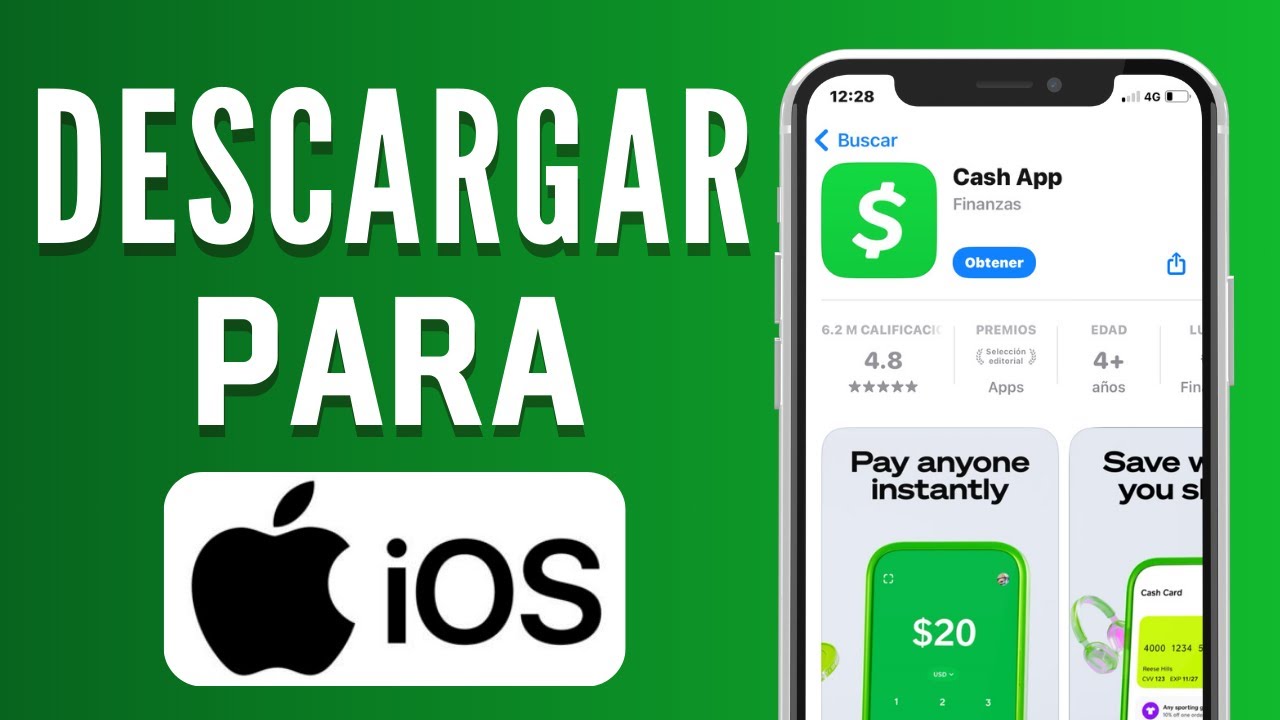
Cómo descargar Cash App en iPhone paso a paso
Momentos clave del video
- 0:15 Descargar desde la App Store con tu cara o contraseña
- 0:27 Acceder a Ajustes y verificar país/región
- 0:46 Cambiar ubicación a Estados Unidos si es necesario
Resumen del video
Este video te muestra cómo descargar Cash App en iPhone, la app más popular en USA para enviar dinero entre amigos y transferir a tu banco. Si viajas desde otro país o tu teléfono está configurado en una región diferente, este proceso es essential para acceder correctamente.
Pasos para descargar Cash App en iPhone
- Abre la App Store en tu iPhone.
- Busca "Cash App" en la barra de búsqueda.
- Si aparece el botón "Obtener": tócalo, usa Face ID o tu contraseña de Apple, y la app se descargará automáticamente.
- Si NO aparece Cash App: ve a Ajustes > toca tu nombre en la parte superior > selecciona Contenido y compras > toca Ver cuenta.
- Revisa el país/región que aparece. Si no es "Estados Unidos", toca Cambiar país o región.
- Selecciona Estados Unidos, acepta los términos y actualiza tu método de pago si es necesario.
- Regresa a la App Store, busca Cash App de nuevo y toca Obtener.
- Autentica con tu Face ID o contraseña.
- Espera a que termine la descarga. Una vez completa, la app aparecerá en tu pantalla de inicio.
Lo más importante
- Cash App solo está disponible en Estados Unidos, así que tu región en Apple ID debe estar configurada a USA.
- Si cambias tu país/región, Apple puede pedirte actualizar tu método de pago (tarjeta de débito o crédito).
- Descargar la app no cuesta nada y es totalmente gratuito.
- Una vez instalada, tendrás que verificar tu identidad para enviar o recibir dinero completo; revisa nuestra guía de Cash App y verificación si tienes preguntas.
Esto es educación, no asesoría financiera. Las pantallas y botones de Cash App pueden cambiar; sigue los nombres que ves en tu teléfono si son ligeramente diferentes.
Preguntas frecuentes
¿Qué pasa si Cash App no aparece en mi App Store?
Significa que tu iPhone está configurado en un país donde Cash App no está disponible. Debes ir a Ajustes > tu perfil > Contenido y compras > Ver cuenta y cambiar tu país/región a Estados Unidos.
¿Necesito una cuenta bancaria para descargar Cash App?
No. Puedes descargar la app sin banco. Sin embargo, para enviar o recibir dinero necesitarás vincular una cuenta bancaria o tarjeta de débito después.
¿Cash App funciona si acabo de llegar a USA?
Sí, pero el acceso completo depende de tu verificación de identidad. Consulta nuestra guía sobre cómo usar Cash App sin SSN para opciones según tu situación.
¿Qué hago si mi región no me deja cambiar a Estados Unidos?
Verifica que tengas un método de pago válido (tarjeta de crédito o débito) vinculado a tu cuenta de Apple. Apple requiere esto para cambiar de región.
Guía completa: Semana 3–4: Guía completa para mover dinero en USA sin fees (Zelle, transferencias, Cash App, PayPal, Apple Pay)