Trabajo e ingresos
Cómo cambiar de zona en Spark Driver paso a paso
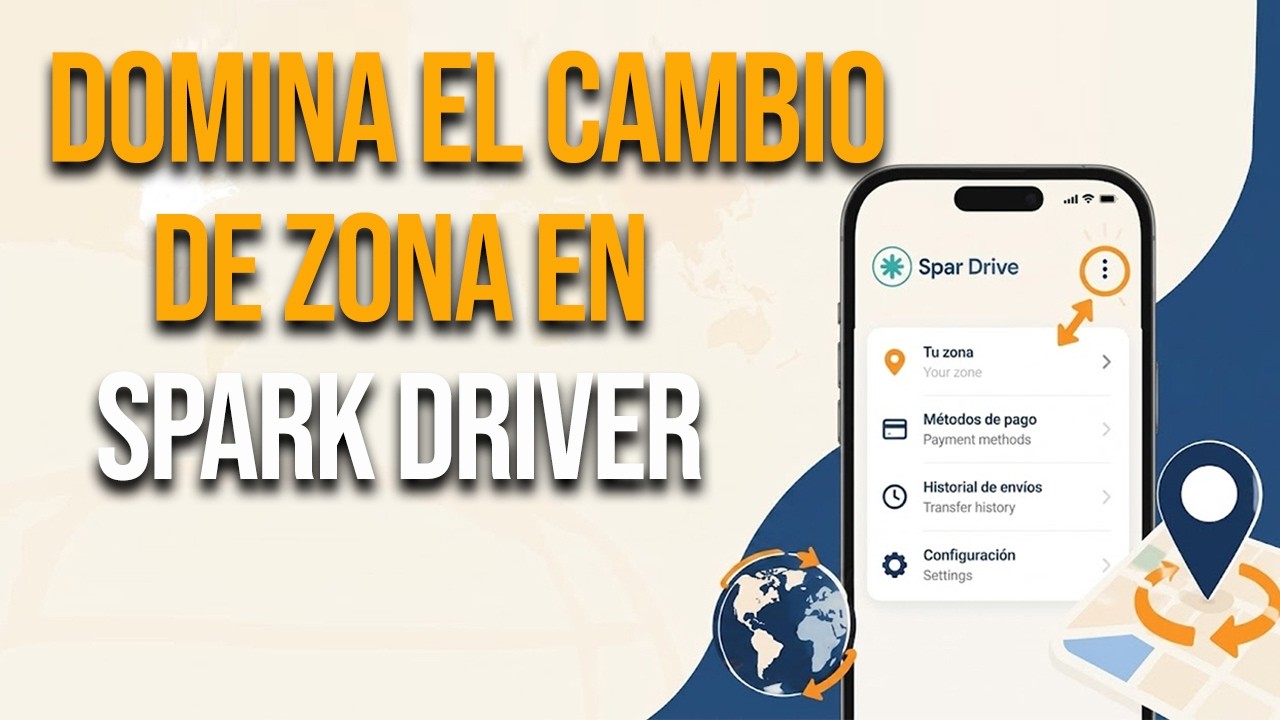
Momentos clave del video
- 0:10 Abre el menú de tres puntos
- 0:29 Selecciona tu zona actual
- 0:46 Ingresa el código postal nuevo
- 0:53 Guarda los cambios
Resumen del video
Este video te muestra exactamente cómo cambiar tu zona de trabajo en Spark Driver, la app de reparto. Es un proceso rápido que te permite elegir dónde deseas repartir paquetes. Si ya tienes tu cuenta abierta y quieres trabajar en una zona diferente, este paso a paso es para ti.
Pasos para cambiar de zona en Spark Driver
- Abre el menú: Busca los tres puntos (menú) en la pantalla principal de Spark Driver y toca sobre ellos.
- Localiza la opción de zona: En el menú que aparece, busca la opción que dice
Preguntas frecuentes
¿Puedo cambiar mi zona de trabajo en Spark Driver cuando quiera?
Según el video, puedes cambiar tu zona entrando al menú, seleccionando la opción de zona y colocando un nuevo código postal. Los detalles sobre restricciones o límites de cambios no se mencionan en el video.
¿Qué información necesito para cambiar de zona?
Solo necesitas el código postal de la zona donde deseas trabajar. Una vez lo ingreses, guarda los cambios y se actualizará tu ubicación.
¿Dónde están los tres puntos para cambiar la zona?
Los tres puntos están en la pantalla principal de la aplicación Spark Driver. Al hacer clic allí, verás un menú con distintas opciones, incluyendo la de tu zona.
¿Cambiar de zona afecta mi cuenta o mis ganancias?
El video muestra cómo hacer el cambio técnico, pero no menciona cómo afecta tu elegibilidad, comisiones o acceso a trabajos en la nueva zona. Consulta la app o el soporte de Spark Driver para detalles específicos.
Guía completa: Empezar a repartir con apps en USA: cómo abrir tu cuenta en DoorDash, Uber Eats e Instacart